


Home » Internet-Dial-up
thuê căn hộ vũng tàu
Tổng Đài Alcatel-Lucent
Với nhiều năm kinh nghiệm với các dòng Tổng đài Alcatel-Lucent, chúng tôi nhận Cài đặt, Bảo trì, Sửa chửa Tổng đài Alcatel-Lucent.
Vui lòng liên hệ với số điện thoại:
Mr. Phong, DĐ 0979 746 090
Email omnialcatel@gmail.com
Hãy gọi cho chúng tôi. Chúng tôi đem đến cho bạn sự hài lòng về chất lượng và sự khác biệt về dịch vụ.
Vui lòng liên hệ với số điện thoại:
Mr. Phong, DĐ 0979 746 090
Email omnialcatel@gmail.com
Hãy gọi cho chúng tôi. Chúng tôi đem đến cho bạn sự hài lòng về chất lượng và sự khác biệt về dịch vụ.
HOST MẠNH NHẤT HIỆN NAY
 |
HostGator Review Hostgator $3.96/mo. 25% Off code: Best25PercentOff |
 |
iPage Review Cheapest Hosting - only $1.99/month Visit iPage |
 |
BlueHost Review Best Personal Hosting - $4.95/mo Visit BlueHost |
 |
A2Hosting Review Best SSD Hosting - $4.97/mo Visit A2Hosting |
 |
GoDaddy Review Best Budget Hosting - $1.99/mo Visit GoDaddy |
| Stablehost Review Stablehost Coupons 40% Off code: Best40PercentOff |
|
| Arvixe Review Arvixe hosting - $4/mo Visit Arvixe |
|
 |
InMotion Hosting Review Best Business Hosting - $5.99/mo Visit InMotion |
 |
Dreamhost Review Dreamhost $75 off code: BEST75USDOFF |
 |
IXWebHosting Review IXWebHosting - $3.95/mo Visit IXWebHosting |
| View All Web Hosting Coupons | |
Lỗi khi quay số dial-up
19:51 | ( DÙNG TRANG GOOGLE : ERROR “ MA LOI” )
*Error 602:
used by another Dial-Up Networking connection close the other connection,anh try again"
(đối với máy Compaq). . .
sau:
- Cable nối từ Modem đến máy tính tiếp xúc không tốt.
- Cable nối cổng COM tiếp xúc không tốt hoặc cổng COM máy tính hư.
- Kiểm tra đường dây điện thoại.
- Xóa và cài lại Modem.
establish a Dial up networking connection Check you password and then try again?
Nguyên nhân: Sai mật khẩu truy nhập
Khắc phục: Giải quyết giống như sai mật khẩu thư, Nếu như bạn bạn không thể nào kết nối
được mạng thì bạn yêu cầu ISP cấp lại mật khẩu mới.
Nguyên nhân: Đường dây điện thoại của bạn bị nhiễu hoặc Modem của bạn để tốc độ kết nối
quá thấp.
Khắc phục:
Thử kết nối bằng đường dây điện thoại khác.
Tăng tốc độ Modem có thể kết nối lớn nhất (trong phần chỉnh sửa các thông số của biểu
tượng kết nối )
Chú ý: Nếu bạn tăng tốc độ quá cao có thể Modem không quay số kết nối vào mạng được
lúc đó bạn có thể giảm tốc độ thấp xuống bớt.
Lỗi này báo tín hiệu bận đường dây điện thoại dù không có ai sử dụng. Cách khắc
phục như sau:
Control Panel > Modem and Fax, trong hộp thoại Phone and Modem Options,
bạn chọn thẻ Dialing Rules, nhắp nút Edit. Tại phần Dial using, bạn nhắp chọn Pulse.
- Bạn cũng vào Control Panel > Modem > Dialing Properties và chọn nút Pulse ở thẻ
Dialing Rules, đánh dấu chọn Pulse dial như trên.
- Ngoài ra, bạn vào My Computer > DialUp Networking. Nhắp phím phải chuột vào
kết nối Internet đang sử dụng, chọn lệnh Properties.
Trong hộp thoại vừa mở, chọn thẻ General, nhắp nút Configure... Chọn tiếp thẻ
Options, trong phần Dial control bạn đánh dấu chọn vào ô
Operator assisted or manual dial. Nhấn OK hai lần để đóng hộp thoại lại.
Khi kết nối Internet bạn nhận được thông báo “Error 680: There is no dialtone.
Make sure your modem is connected to the phone line properly”.
Đây là lỗi đường truyền tín hiệu. Bạn nên kiểm tra lại các kết nối như: đường dây
điện thoại từ bên ngoài đến modem, cáp nối từ modem đến máy tính có tốt không.
Nguyên nhân có thể là do đường dẫn đường thoại của bạn bị chạm, bị đứt... nên
ảnh hưởng đến chất lượng của đường truyền tín hiệu. Cũng có thể do một ứng dụng
nào đó mà đang bạn mở. Bạn thử tắt lần lượt các ứng dụng đang mở, sau đó thực
hiện kết nối lại. Ngoài ra, bạn thử áp dụng việc điều chỉnh như sau:
Options > chọn thẻ Modem. Nhắp phím phải chuột vào loại Modem bạn đang sử
dụng, chọn Properties. Trong hộp thoại vừa mở, bạn chọn thẻ Advanced và gõ vào
khung Extra initialization commands giá trị như sau: x0=0. Nhấn nút OK để đóng hộp
thoại lại.
* Windows 9X/ME: Bạn vào menu Start > Settings > Control Panel > Modem.
Trong cửa sổ Modem Properties bạn chọn thẻ General, nhắp chọn tên modem đang
sử dụng, nhắp tiếp nút Properties. Chọn thẻ Connection nơi cửa sổ vừa mở,
bạn nhắp nút Advanced và gõ vào khung Extra settings giá trị như sau: x0=0.
Nhấn nút OK để đóng hộp thoại lại.
Lỗi 680: There was no dial tone
line điện thoại của tổng đài nội bộ; khi đó để gọi ra ngoài, bạn cần có số 9 trước để lấy tone của
line điện thoại ngoài.
hệ thống tổng đài nội bộ, cần có thêm dấu phẩy (,) sau số 9 để có thời gian trễ cho việc lấy tone
line điện thoại ngoài.
Nguyên nhân là do trình điều khiển (driver) không phù hợp với modem đang sử dụng.
Cần phải cập nhật lại driver mới cho phù hợp.
Khi gặp thông báo này trong quá trình kết nối vào Internet thường thì bạn phải khởi
động lại máy tính và thực hiện lại kết nối. Bạn có thể khắc phục lỗi này bằng cách:
Options > chọn thẻ Modem. Nhắp phím phải chuột vào loại modem bạn đang sử
dụng, chọn Properties. Trong hộp thoại vừa mở, bạn chọn thẻ Advanced và gõ vào
khung Extra initialization commands giá trị như sau: X3. Nhấn nút OK để đóng hộp
thoại lại.
Trong cửa sổ Modem Properties bạn chọn thẻ General, nhắp chọn tên modem đang
sử dụng, nhắp tiếp nút Properties. Chọn thẻ Connection nơi cửa sổ vừa mở, bạn
nhắp nút Advanced và gõ vào khung Extra settings giá trị như sau: X3. Nhấn nút OK
để đóng hộp thoại lại. Khởi động lại máy tính và kết nối lại
Cài đặt dial-up trên WinXP
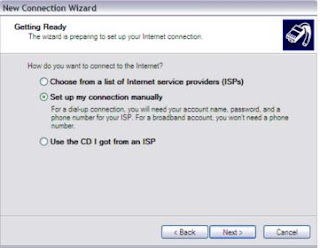
19:30 |TRƯỚC KHI KẾT NỐI KIỂM TRA MÁY CÓ NHẬN THIẾT BỊ MODEM KHÔNG BẰNG CÁCH VÔ DEVICE MANAGER
1




Read more…
1

2

3

4 chọn conect to the internet

5 chọn set up connection manually

6 chọn conect using a diup modem

7 nhập vnn1269

8 phone 1269

9 user , password, confirm đầu nhập vnn1269 ( nhớ chữ thường )

10 đánh dấu chack vô add a short cut to destop nhấp finnish


Cách cài đặt Dial-up cho máy Macintosh iMac
18:31 |Trước tiên bạn hãy Click vào biểu tượng quả táo trên màn hình để bắt đầu mở chương trình (hình 1).
Read more…
Chú ý: Cũng có thể làm cách khác, nếu trên máy của bạn có chương trình FreePPP Setup. Bạn cũng có thể sử dụng chúng để tạo một kết nối hay quay số, bằng cách mở Macintosh HD và sau đó bạn tìm và mở chương trình FreePPP Setup

hình 1
Bạn chọn Internet Access, sau đó Click Internet Setup Assistant

hình 2
Chọn YES để bắt đầu tiến hành cài đặt thông số cho chương trình

hình 3
Bảng dưới giới thiệu thông tin Tài khoản Internet, sau khi bạn đọc xong thì nhấp vào mũi tên ở góc phải dưới cửa sổ để tiếp tục

hình 4
Trong bảng Configuration name and connection type bạn điền các thông tin sau:
· Tại đây bạn hãy gõ tên Internet-VNN trong một khoảng trống được cung cấp ( bạn cũng có thể đặt tên khác tùy bạn)
· Sau đó bạn chọn phương thức connect tới nhà cung cấp dịch vụ: bạn chọn Modem

hình 5
Click mũi tên bên phải (ở phía dưới góc tay phải ) để tiến hành cài đật thông số tiếp theo
Cách cài đặt modem:
· Xác nhận loại modem bạn dang sử dụng, và cổng (Port) modem sẽ sử dụng
· Chọn Tone hoặc Pulse theo chế độ line điện thoại ( thông thường bạn nên chọn Tone)
· Sau khi đã hoàn tất bạn hãy Click chọn mũi tên phải để tiếp tục

hình 6
Cài đặt Dial - Up Networking:
Sau khi cửa sổ Configuration Information được mở bạn hãy tiến hành cài đặt theo các thông số sau:
· Tại Phone number: gõ vào số: 1260
· Tại username: bạn hãy gõ vào tên username của bạn
· Tại Password: gõ password Internet của bạn
· Sau đó bạn Click mũi tên bên phải để tiếp tục

hình 7
Trong bảng PPP Connect Script kế tiếp bạn chọn No rồi nhấp vào mũi tên để tiếp tục

hình 8
Trong bảng IP Address bạn chọn No rồi nhấp tiếp vào mũi tên ở dưới.

hình 9
Trong bảng Domain Name Servers bạn cấu hình các thông số sau:
· Tại DNS address gõ: 203.162.0.11
· Tại Domain name gõ: home.vnn.vn
· Sau đó bạn Click mũi tên bên phải để tiếp tục

hình 10
Trong bảng E-mail address and password bạn điền các thông tin sau:
· Tại E-Mail Account for this configuration gõ đầy đủ địa chỉ email của bạn
· Tại Outgoing E-Mail is processed gõ: smtp.hcm.vnn.vn
· Sau đó bạn Click mũi tên bên phải để tiếp tục

hình 11
Trong bảng Newgroup Host Computer: bạn không cần đìền thông tin vào ô Network News Transfer Protocol. Sau đó bạn Click tiếp vào mũi tên ở dưới

hình 12
Trong bảng dưới được yêu cầu là bạn có dùng Proxy hay không. Ở đây bạn chọn No rồi nhấp tiếp vào mũi tên

hình 13
Cuối cùng cửa sổ Conclusion (sự kết thúc) sẽ xuất hiện. Bạn hãy Click trên nút Show Detail để đảm bảo rằng tất cả thông tin bạn nhập ở trên là đúng. Sau đó đóng cửa sổ Details lại, và cuối cùng chọn Go Ahead.

hình 14
GIỚI THIỆU VỀ MẠNG DIAL-UP
01:28 |Mạng Dial-Up là mạng máy tính sử dụng đường dây điện thọai để kết nối giữa các máy tính trong một hoặc nhiều mạng với nhau.
Khi sử dụng đường dây điện thọai để kết nối các máy tính, bạn phải có thiết bị đầu - cuối để chuyển đổi tính hiệu giữa hai đầu. Thông thường thiết bị đầu cuối được sử dụng hiện nay là moderm được gắn vào hai máy ở hai đầu.

Read more…
Khi sử dụng đường dây điện thọai để kết nối các máy tính, bạn phải có thiết bị đầu - cuối để chuyển đổi tính hiệu giữa hai đầu. Thông thường thiết bị đầu cuối được sử dụng hiện nay là moderm được gắn vào hai máy ở hai đầu.

Khi bạn muốn sử dụng tài nguyên, nối mạng với một máy tính ở xa, ở giữa hai đầu kết nối bạn phải có hai moderm và hai số điện thọai. Mạng kết nối internet là một ví dụ. Nếu bạn muốn kết nối, bạn phải tạo biểu tượng kết nối trên một đầu và đầu kia phải có một trong các tiện ích tiếp nhận và chấp nhận tín hiệu.

Tùy theo bạn sử dụng hệ điều hành nào mà các tín hiệu đầu - cuối là khác nhau và bạn phải cấu hình chính xác cho các tín hiệu đó.
User pass phone number Dial-up
22:51 |saigonnet12710:
user: sgn12710
pass: sgn12710
phone number: 12710
vnn1269
user: vnn1269
pass: vnn1269
phone number: 1269
vnn1268
user: vnn1268
pass: vnn1268
phone number: 1268
fpt1280
user: 1280
pass: 1280
phone number: 1280
netnam1284
user:vnn1284
pass:vnn1284
phone number: 1284
Read more…
user: sgn12710
pass: sgn12710
phone number: 12710
vnn1269
user: vnn1269
pass: vnn1269
phone number: 1269
vnn1268
user: vnn1268
pass: vnn1268
phone number: 1268
fpt1280
user: 1280
pass: 1280
phone number: 1280
netnam1284
user:vnn1284
pass:vnn1284
phone number: 1284


